


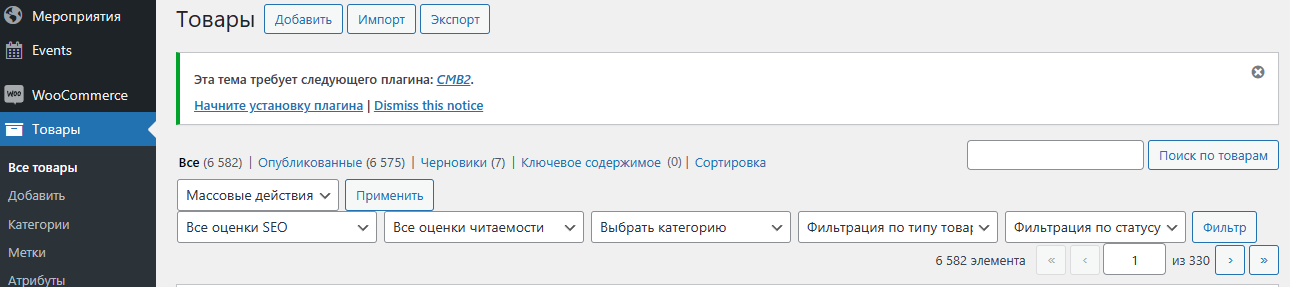
4.1 Добавление новых услуг. Если мы хотим добавить новую услугу, то выбираем компонент Товары/добавить.
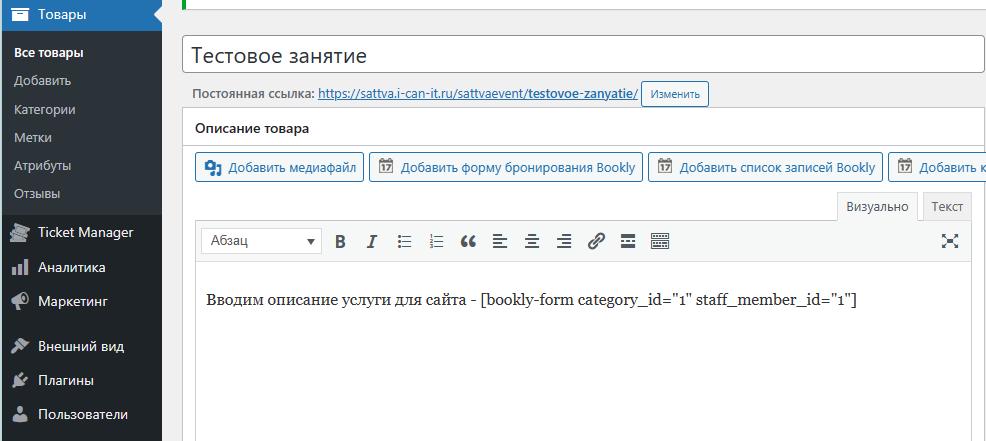
Появляется окно редактирования услуги — вводим название и развернутое описание услуги
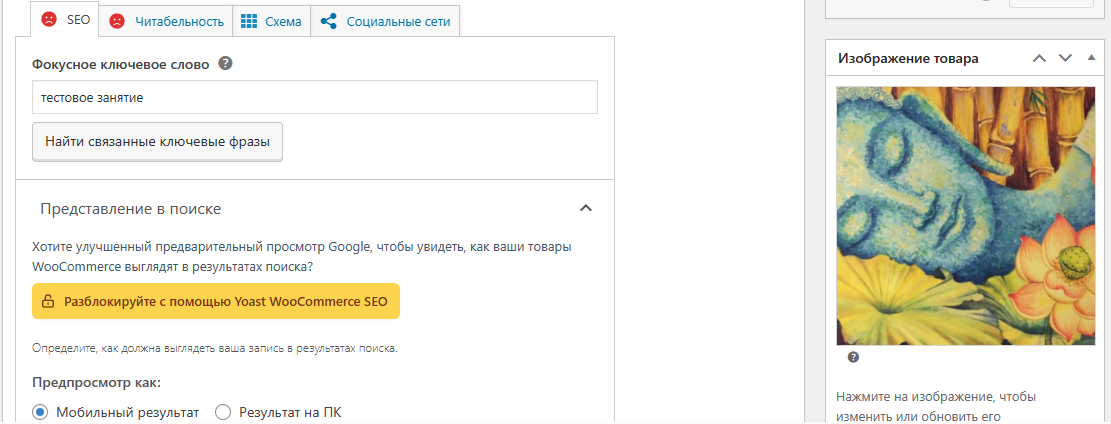
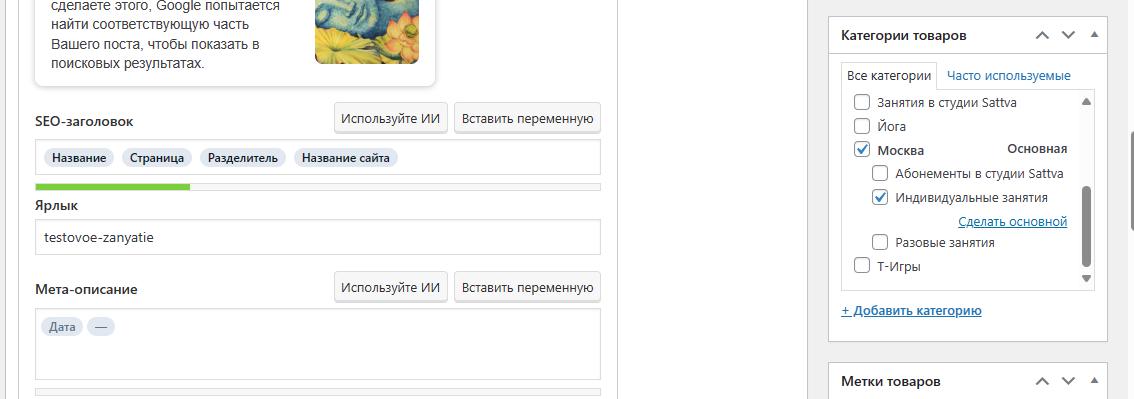
Прокручиваем вниз, вводим ключевое слово и изображение товара
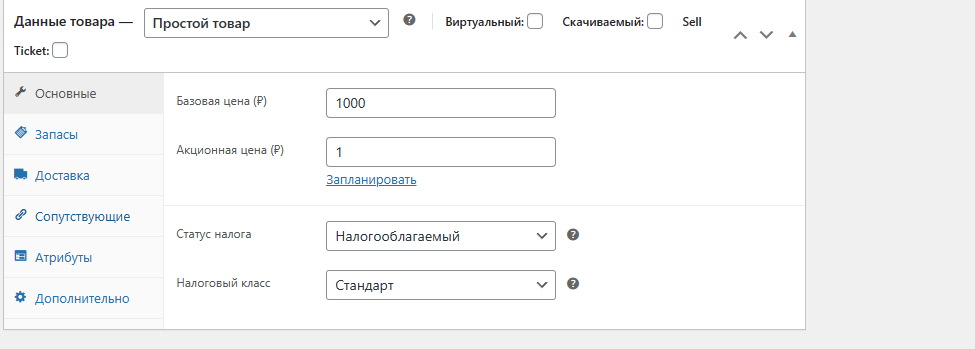
Прокручиваем дальше устанавливаем цену, выбираем данные товара, у нас чаще всего это простой товар
Следующий шаг — выбираем категорию, делаем услугу видимой — сейчас мы сделали видимой услугу на площадке Москва в разделе Индивидуальные занятия (проставили галочки в Категории товаров), в дальнейшем при редактировании услуги можно выбирать другие площадки для отображения путем снятия/проставления галочек в Категории товаров
Финальная кнопка ОПУБЛИКОВАТЬ и услуга появляется на сайте