


1.1 Как добавить новое направление.
Создание происходит в 2 этапа: сначала мы создаем направление в календаре, а затем создаем направление для сайта
1 этап - направление для календаря создается в компоненте BOOKLY/сервисы
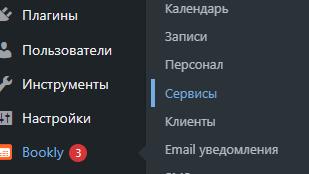
2. Заходим в компонент BOOKLY/СЕРВИСЫ далее выбираем Добавить сервисы

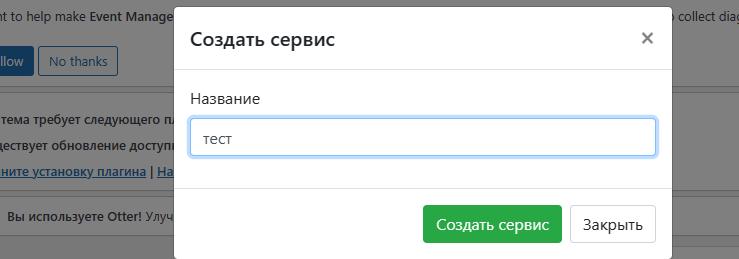
3. Создаем описание направления: вводим название направления, далее нажимаем кнопку СОЗДАТЬ СЕРВИС
Всплывает окно РЕДАКТИРОВАТЬ СЕРВИС - во вкладке ОБЩИЕ вводим НАЗВАНИЕ, загружаем фотографию, КАТЕГОРИЯ (выбираем регулярные), устанавливаем ЦЕНУ и назначаем ПРЕПОДАВАТЕЛЯ; во вкладке ВРЕМЯ устанавливаем продолжительность занятия
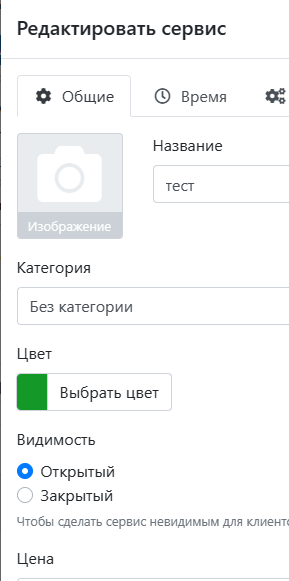
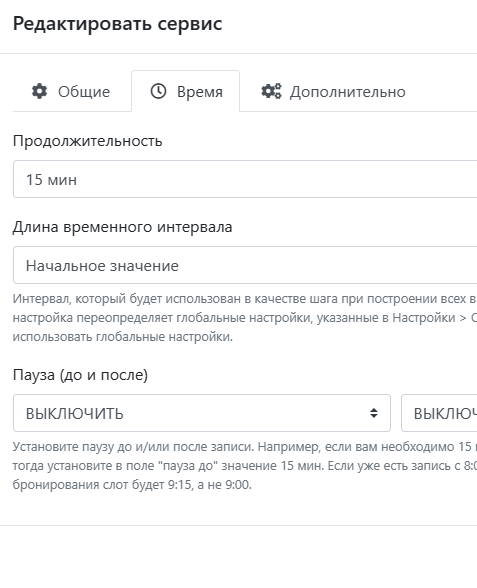
Нажимаем кнопку СОХРАНИТЬ.
4. Проверяем добавили ли сервис, для этого вновь заходим в компоненте BOOKLY/сервисы и выписываем или запоминаем ID направления
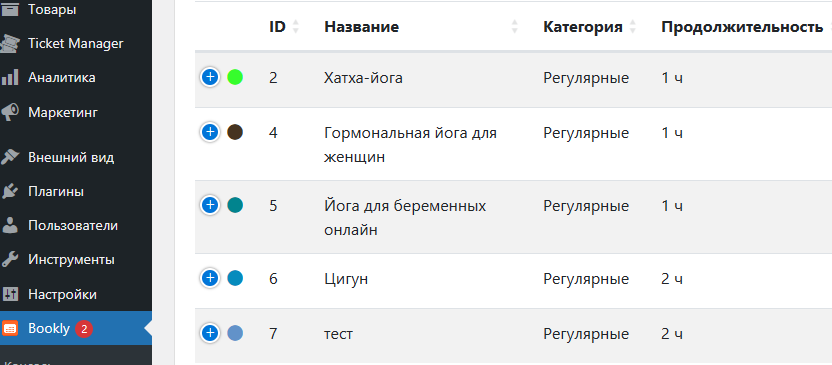
Если у вас на вкладке сервисов не отображается ID направления, тогда в правом верхнем углу нажимаете на значок “глаз” и выбираете параметры для отображения, ставите галочку напротив ID
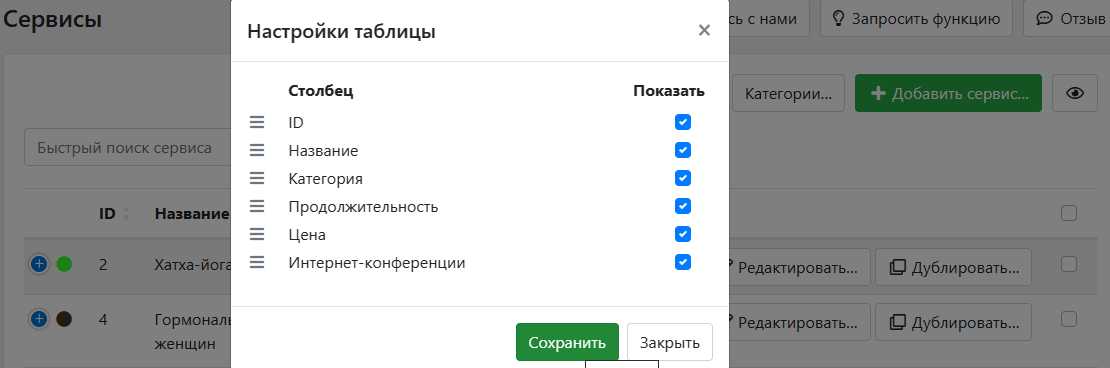
5. Аналогичные действия выполняем для сайтов городов, где еще хотим разместить это направление:
Заходим в меню МОИ САЙТЫ/УПРАВЛЕНИЕ СЕТЬЮ/САЙТЫ
2. Выбираем нужный сайт/консоль
И вновь пошагово через компонент BOOKLY/сервисы создаем направление для календаря на сайте выбранного города.
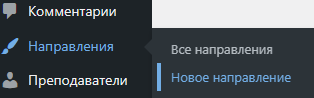
Шаг 2 создаем описание направления для сайта через компонент НАПРАВЛЕНИЯ выбираем Новое направление
Вводим название, описание, загружаем соответствующую фотографию в нужном нам формате (например черно-белую); обязательно вводим фокусное ключевое слово-название направления (важно для системы поиска); вводим мета-описание (текст мета-описания мы чаще всего видим под ссылкой на страницу в результатах поиска).
Далее в этом же окне находим ниже строки куда будем вбивать ID направления (мы же их запомнили, если нет, то смотри через компонент BOOKLY/сервисы для каждого города он свой)
И нажимаем ОПУБЛИКОВАТЬ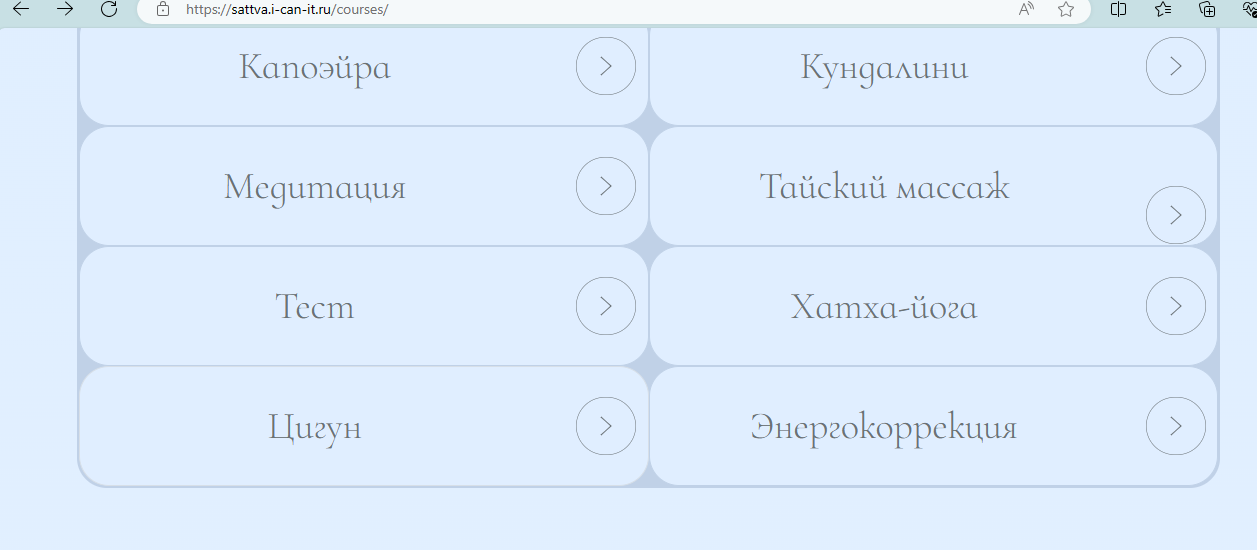
У нас на выбранных по ID площадках появляется запись в разделе НАПРАВЛЕНИЯ.
На этом этапе при выборе направления откроется окно только с фотографией и описанием. Разделы РАСПИСАНИЕ и ПРЕПОДАВАТЕЛИ будут пустые.