


2.1 Как ввести нового преподавателя.
Ввод нового преподавателя также идет в 2 этапа: 1 этап вводим в календарь и 2 этап делаем видимым на сайте.
1 этап - вводим данные преподавателя для календаря создаем через компонент BOOKLY/персонал
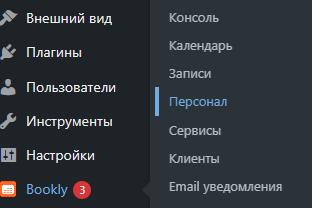
Выбираем кнопку ДОБАВИТЬ СОТРУДНИКА

Заполняем в новом окне профиль преподавателя: ФИО, фото, контактные данные, информацию о преподавателе - нажимаем кнопку СОХРАНИТЬ
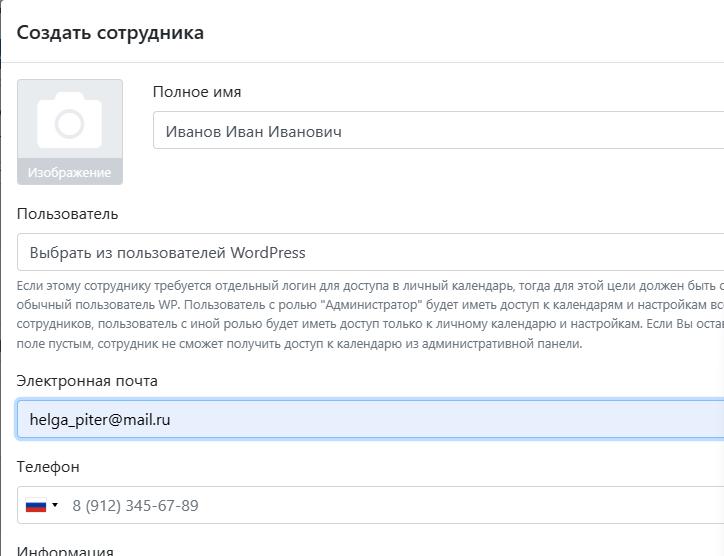
Проверяем добавили ли преподавателя, для этого вновь заходим в компоненте BOOKLY/персонал и выписываем или запоминаем ID направления
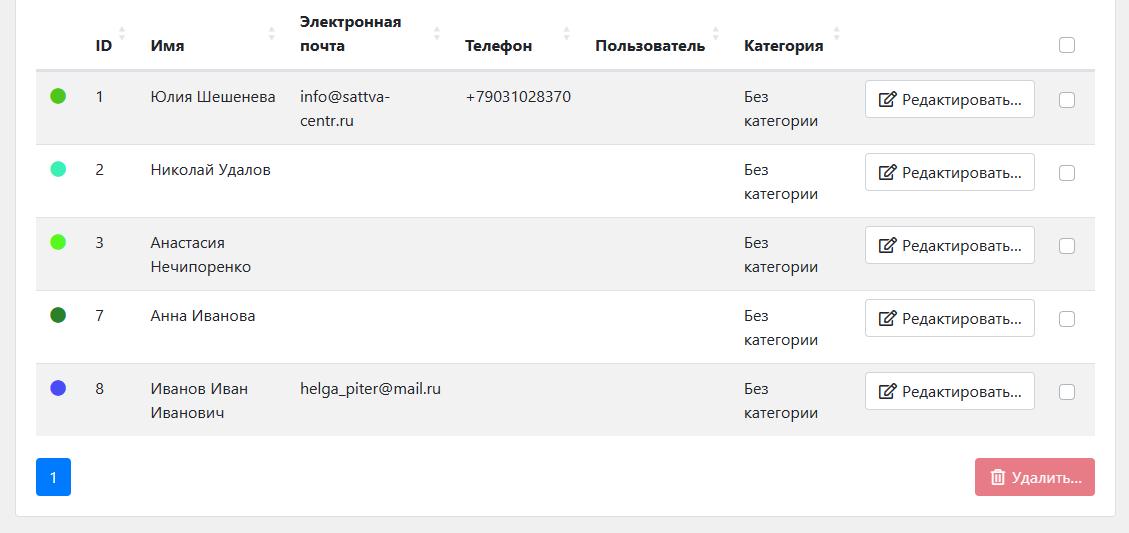
Если у вас на вкладке персонал не отображается ID преподавателя, тогда в правом верхнем углу нажимаете на значок “глаз” и выбираете параметры для отображения, ставите галочку напротив ID
2 этап вводим данные нового преподавателя на сайт.
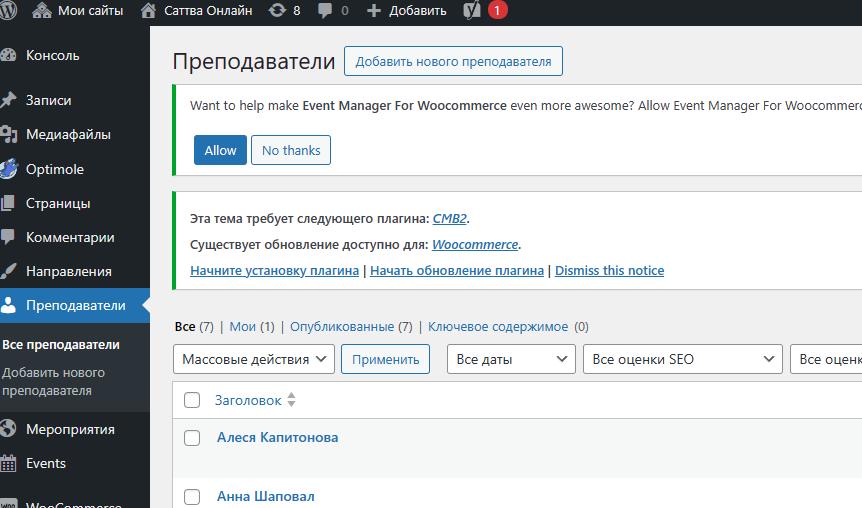
Нажимаем кнопку ДОБАВИТЬ НОВОГО ПРЕПОДАВАТЕЛЯ
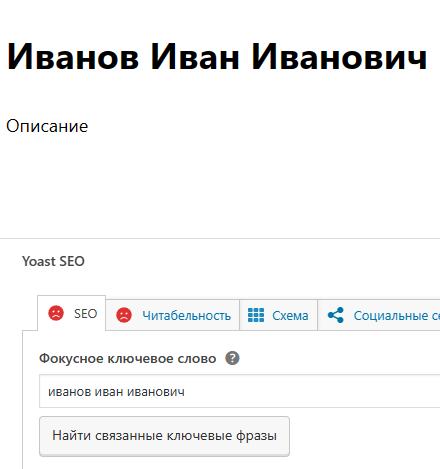
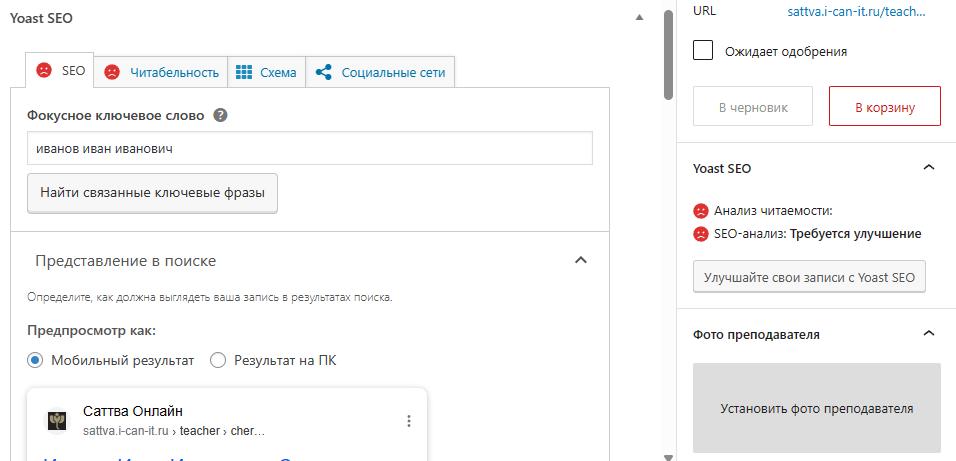
Вводим название, описание, загружаем соответствующую фотографию преподавателя; обязательно вводим фокусное ключевое слово-название направления (важно для системы поиска); вводим мета-описание (текст мета-описания мы чаще всего видим под ссылкой на страницу в результатах поиска).
Не забываем установить фото преподавателя
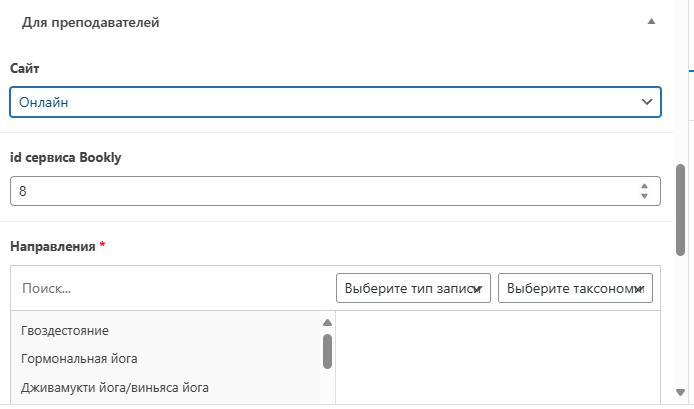
Ниже выбираем площадку на которой работает преподаватель и вводим ID, а также нажатием кнопки мыши переносим в правый столбик направления по которым работает данный преподаватель
П роверяем данные и нажимаем кнопку ОПУБЛИКОВАТЬ
Всё! У нас на сайте появился новый преподаватель. Проверьте появился ли ваш)